Custom Time Clock: от установки до расчёта зарплаты
Сотрудники отмечают начало и конец смены с телефона. Вы получаете часы, перерывы, сверхурочные и стоимость труда, готовые для расчёта зарплаты. Руководство описывает каждый экран версии 1.0.2.
Установка за пять минут
Вы получили один файл, custom-timeclock.zip. Не распаковывайте его.
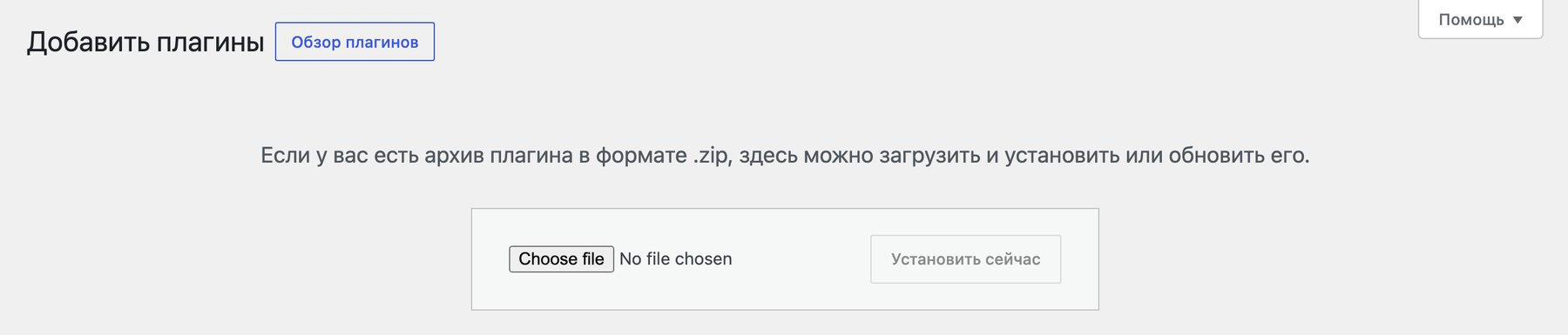
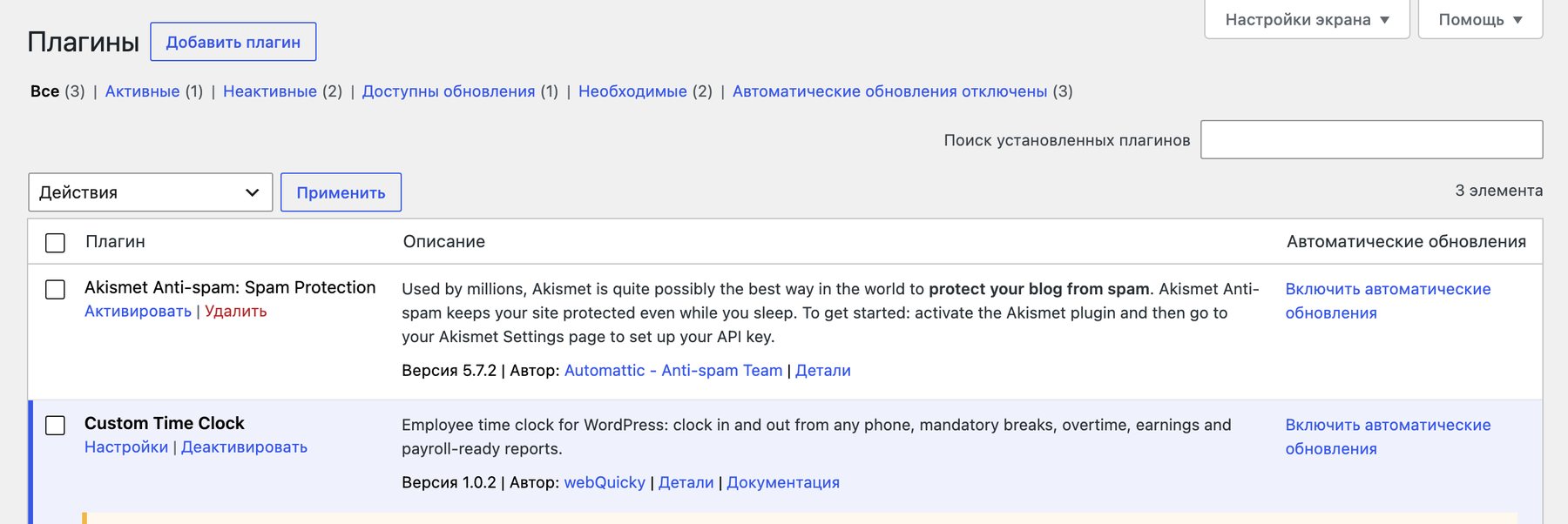
- Откройте Плагины → Добавить плагин → Загрузить плагин, выберите ZIP, нажмите Установить сейчас, затем Активировать.
- Создайте страницу Time Clock с шорткодом
[timeclock]. Её адрес должен заканчиваться на /time-clock. - Создайте страницу My Dashboard с
[timeclock_dashboard]и адресом /my-dashboard. - В разделе Настройки → Общие выберите свой город в поле Часовой пояс, а не UTC. Все записанные часы следуют ему.
Можно использовать и другие адреса страниц: разработчик задаёт их фильтрами timeclock_clock_page_url и timeclock_dashboard_page_url.
Каждого сотрудника добавляют один раз
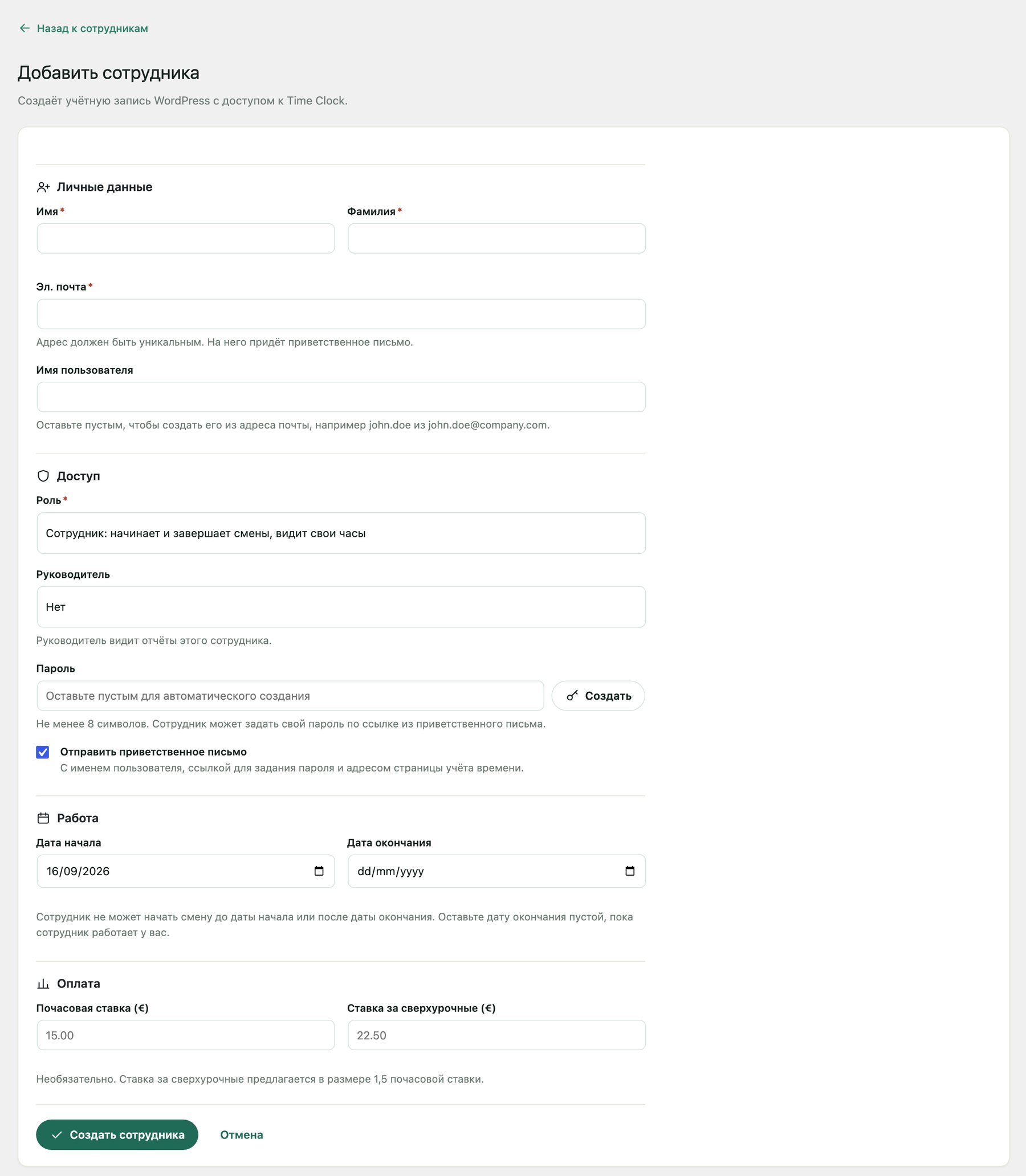
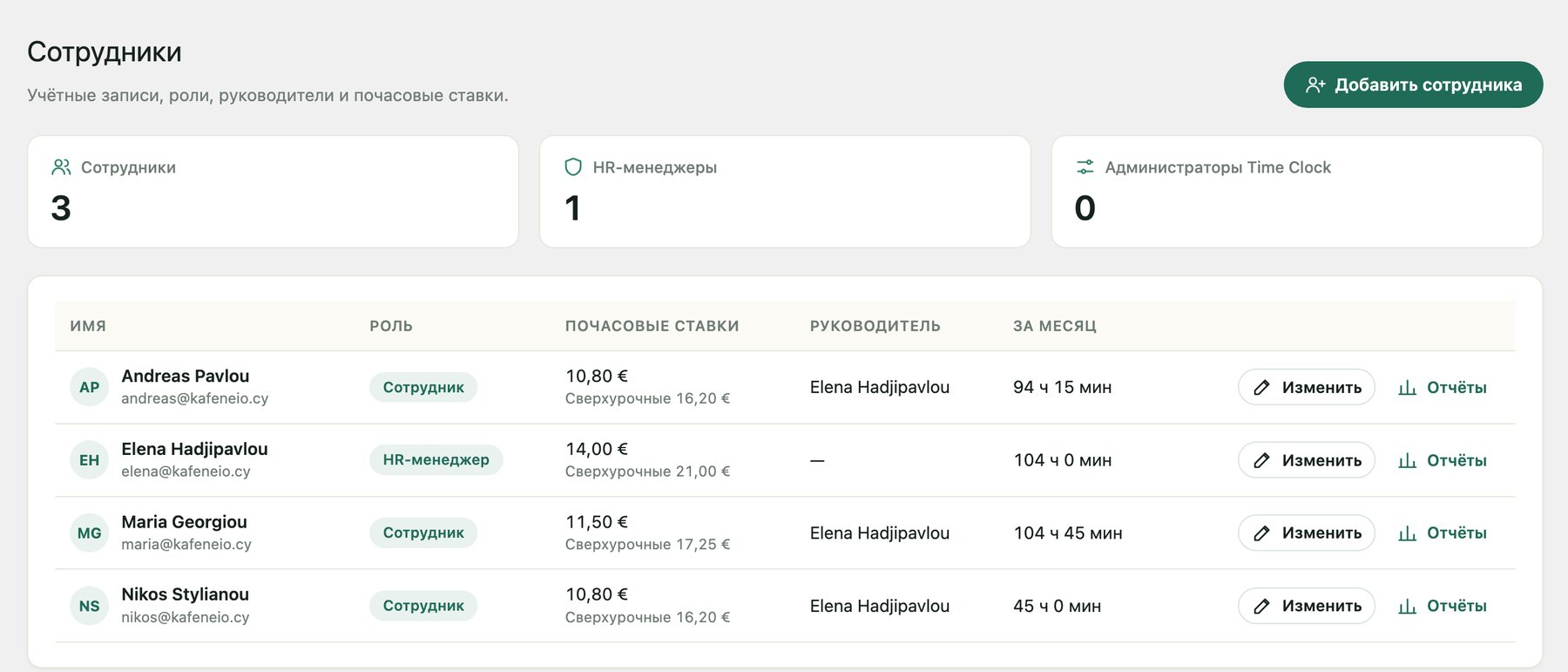
Откройте Time Clock → Сотрудники → Добавить сотрудника.
- Имя и почта. Приветственное письмо содержит имя пользователя и одноразовую ссылку для выбора пароля. Пароли по почте не отправляются.
- Роль. Сотрудник отмечает смены и видит свои часы. HR-менеджер (Pro) также видит команду и управляет ею. Администратор Time Clock управляет всем.
- Руководитель. Видит отчёты сотрудника и задаёт его правило перерыва.
- Дата начала и окончания. До даты начала и после даты окончания начать смену нельзя.
- Почасовая ставка и ставка за сверхурочные. Используются для оплаты в Pro. Каждая смена сохраняет ставку того дня, когда она отработана, поэтому повышение не меняет прошлый месяц.
Что видят сотрудники
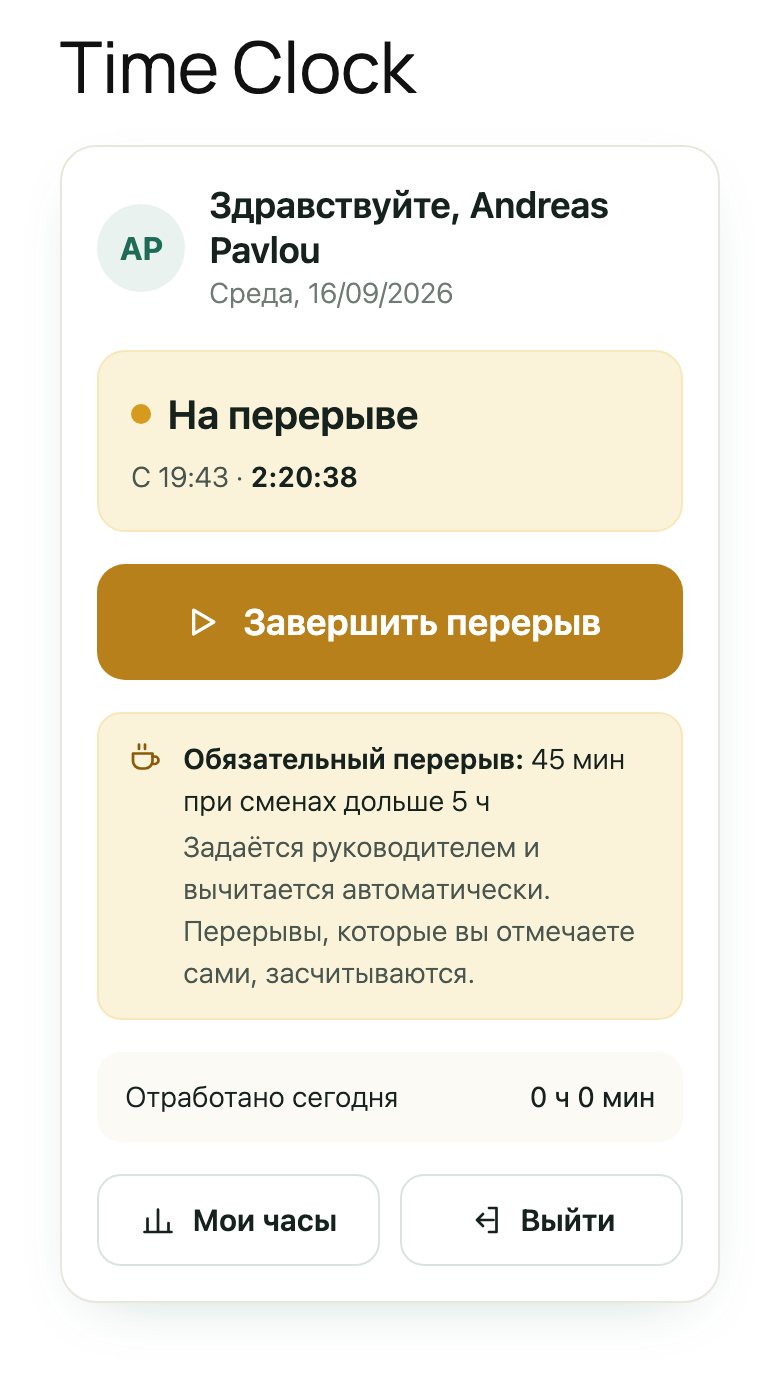
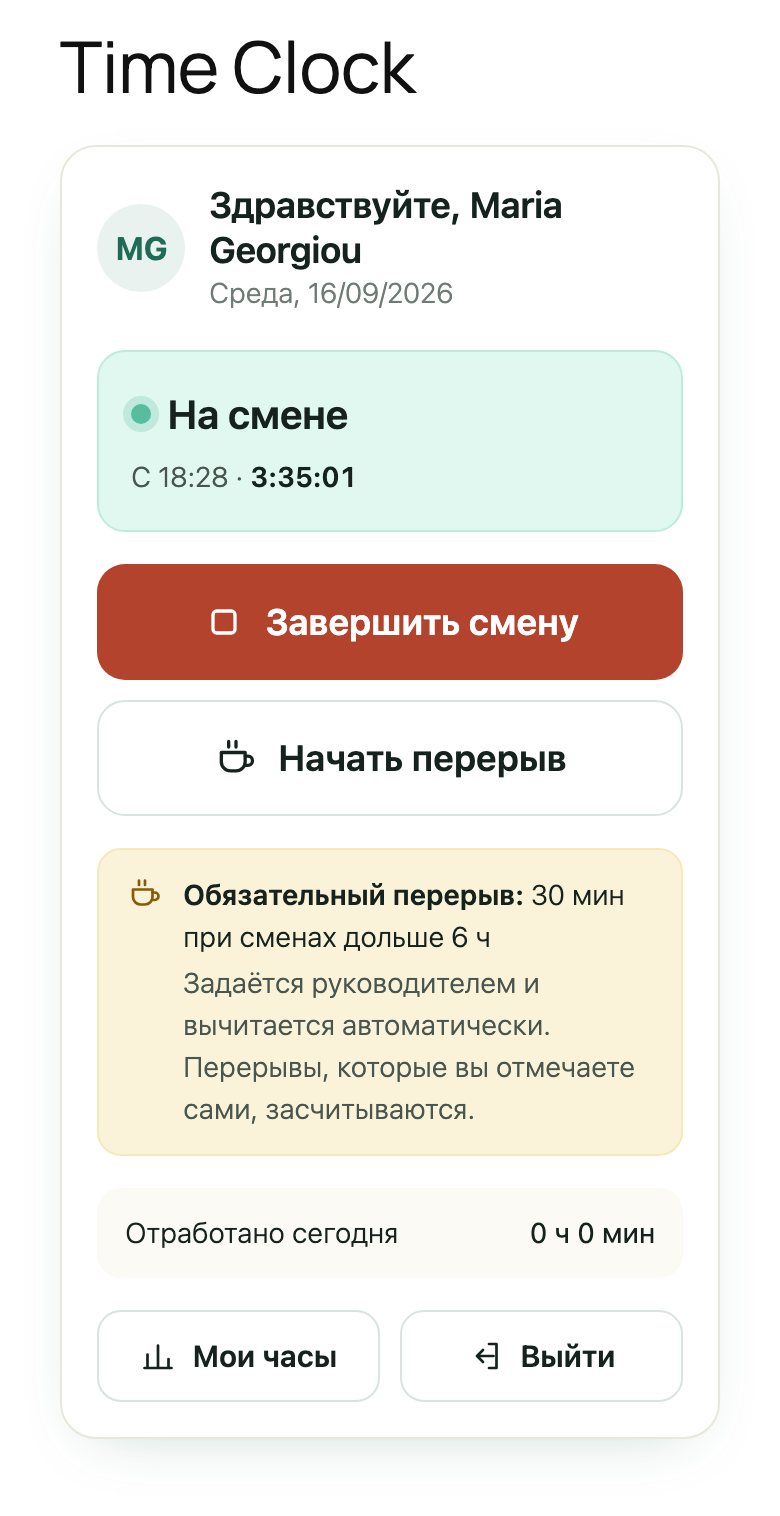
Отправьте команде ссылку на страницу Time Clock. На телефоне добавьте её на главный экран: она станет значком приложения, который сразу открывает учёт времени.
| Когда | Нажимают | Что происходит |
|---|---|---|
| 08:00 | Начать смену | Статус становится зелёным, запускается счётчик. |
| 12:00 | Начать перерыв | Начинается перерыв, он засчитывается в обязательный перерыв. |
| 12:30 | Завершить перерыв | Снова статус На смене. |
| 16:00 | Завершить смену | «Смена завершена. Отработано: 7 ч 30 мин. Вычтен перерыв: 30 мин.» |
Местоположение (Pro)
Когда GPS включён, телефон сначала передаёт быстрое местоположение по Wi-Fi и только потом запрашивает точное, поэтому начало смены в помещении не зависает. Если местоположение не пришло, смена всё равно начинается, если только вы не сделали его обязательным, а причина сохраняется вместе со сменой: Доступ к местоположению запрещён, Местоположение не определено вовремя, Местоположение недоступно или Браузер не передаёт местоположение.
Защищённый вход
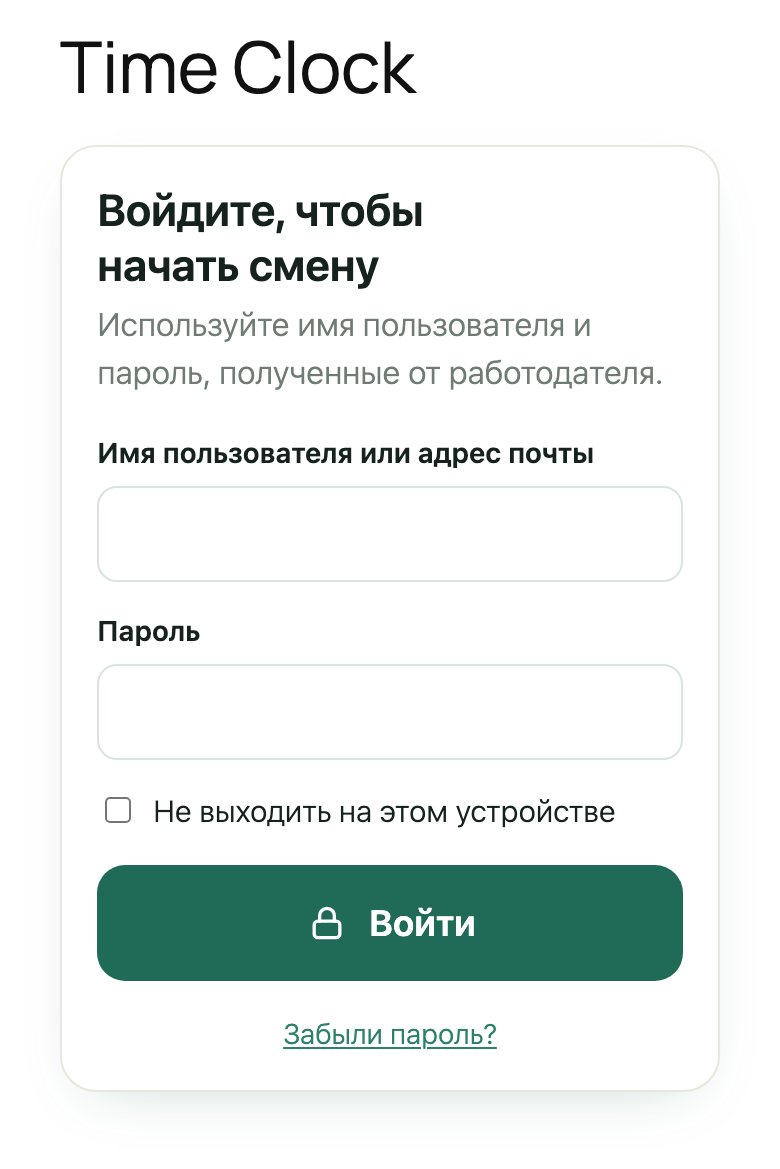
После 5 неверных паролей учётная запись блокируется на 15 минут, и экран входа сообщает об этом. Экран учёта времени показывается на языке сайта: русском, английском или греческом.
Обязательные перерывы: сотрудники их видят, но не пропускают
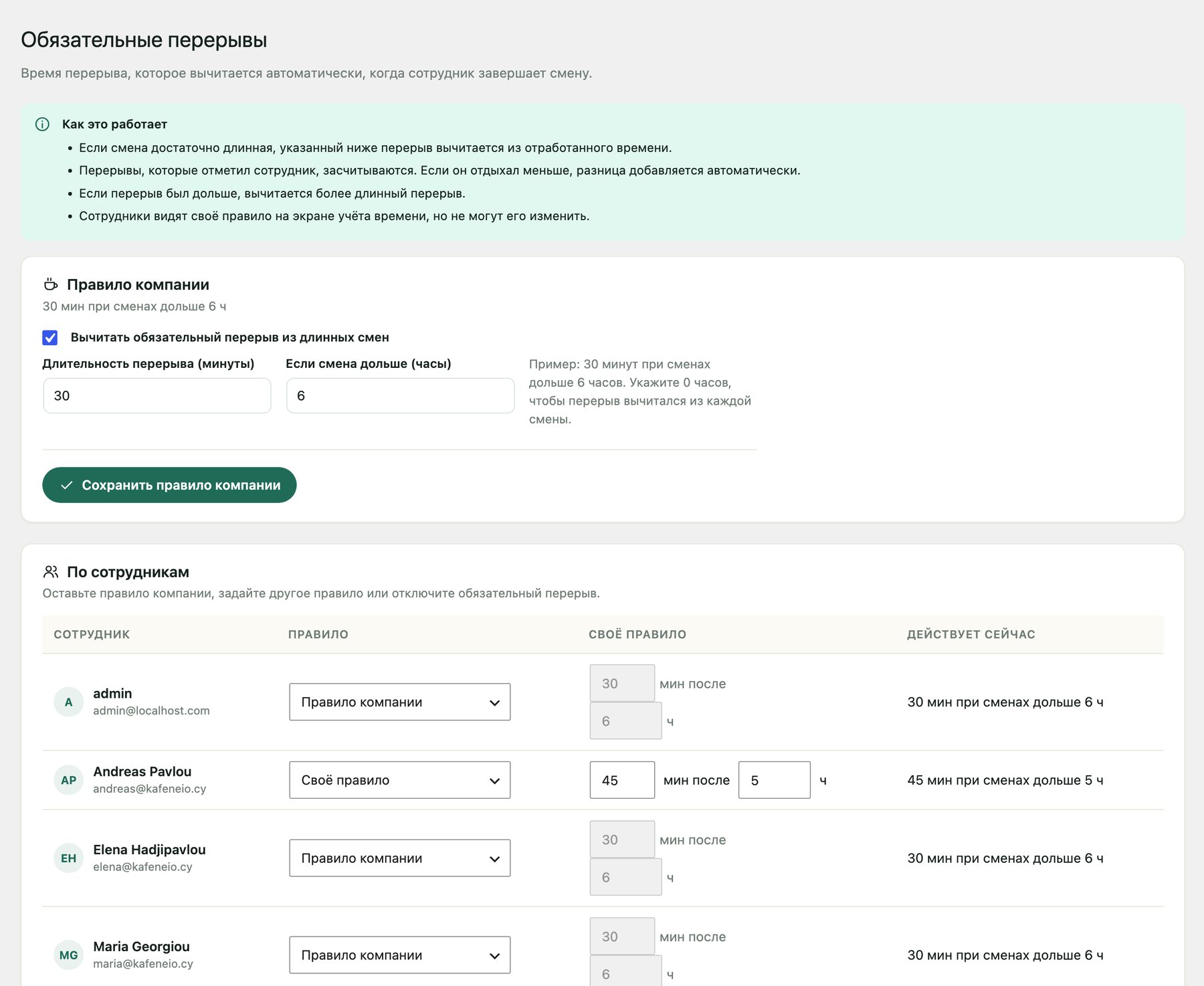
В разделе Time Clock → Перерывы задайте правило компании, например 30 минут при сменах дольше 6 часов, и отдельное правило для сотрудника, если нужно. При завершении смены плагин сравнивает перерыв, который отметил сотрудник, с правилом и вычитает больший из двух.
| Смена | Отдыхал | Вычтено | Оплачено |
|---|---|---|---|
| 08:00 - 16:00 | 0 мин | 30 мин | 7 ч 30 мин |
| 08:00 - 16:00 | 10 мин | 30 мин | 7 ч 30 мин |
| 08:00 - 16:00 | 45 мин | 45 мин | 7 ч 15 мин |
| 09:00 - 13:00 | 0 мин | 0 мин | 4 ч 0 мин |
Правило в примере: 30 минут при сменах дольше 6 часов.
Кто решает
Администраторы задают правило компании и правило любого сотрудника. HR-менеджеры задают правила своей команды, но не своё собственное. Сотрудники только видят своё правило на экране учёта времени.
Обязательные перерывы входят в Pro. Ваши записи остаются на месте: функция включается сразу после активации Pro.
Исправьте забытое завершение смены за 30 секунд
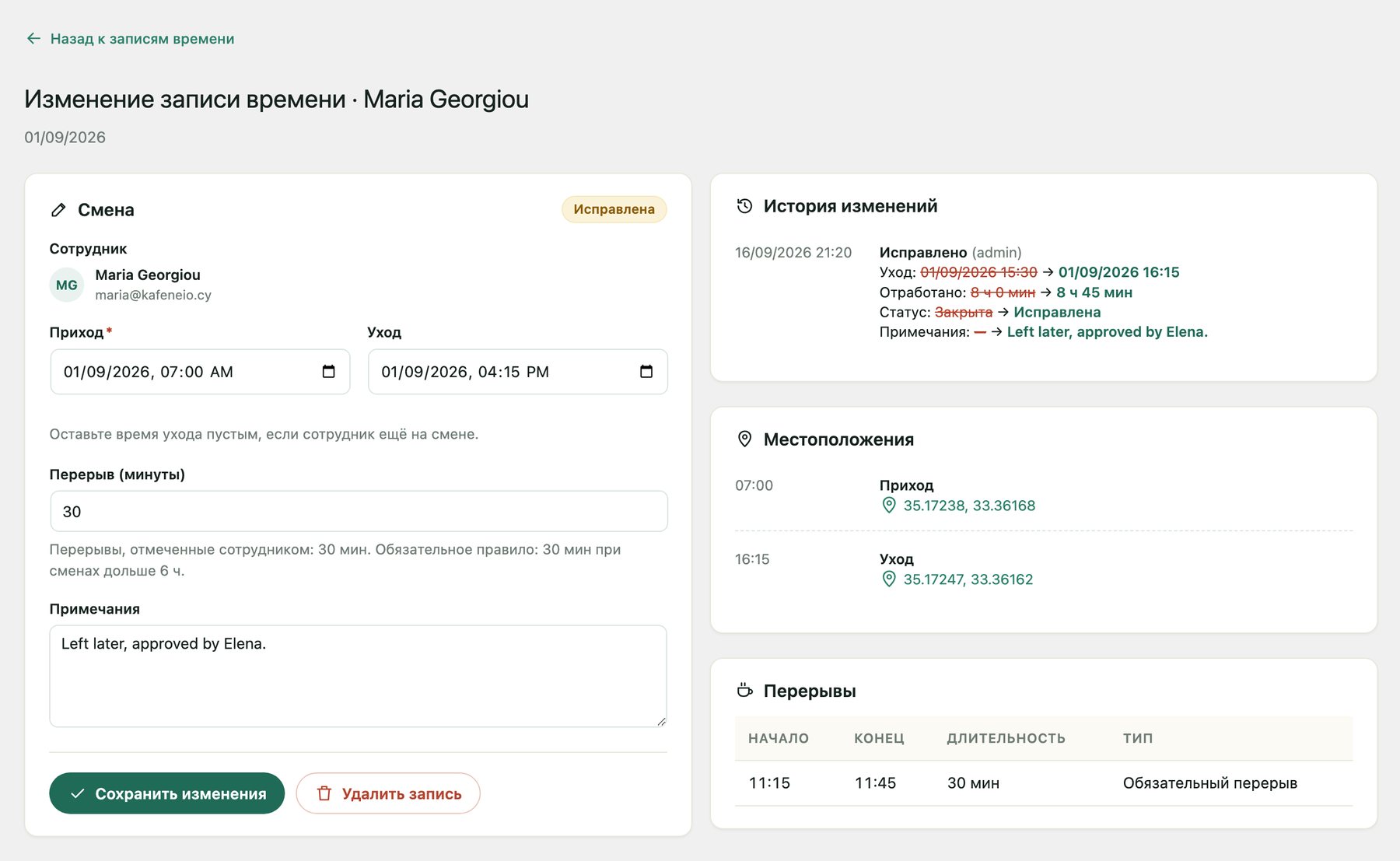
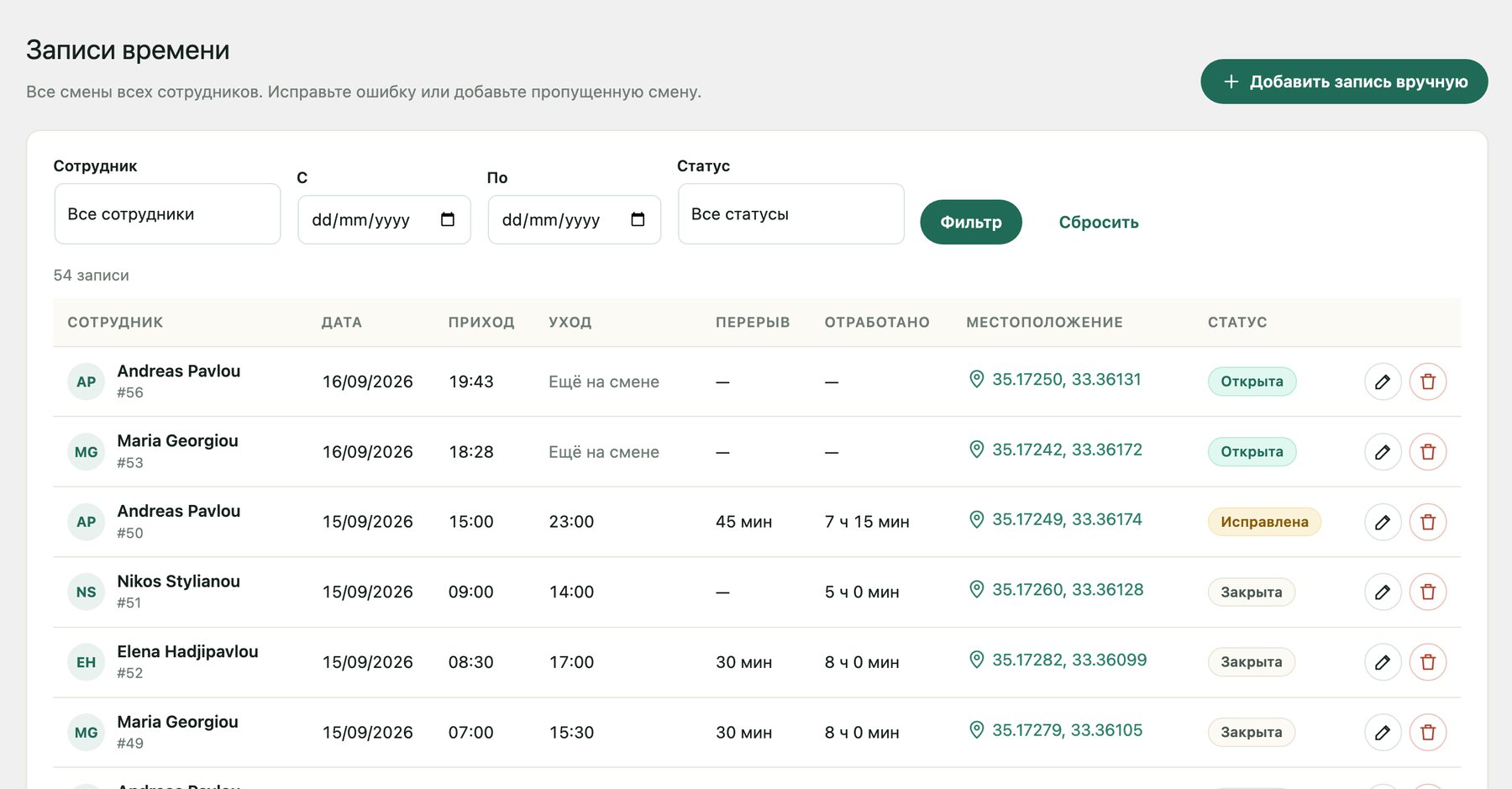
Откройте Time Clock → Записи времени. Найдите смену со статусом Ещё на смене, нажмите на карандаш, укажите реальное время ухода и сохраните. Смена получает отметку Исправлена и полностью учитывается в отчётах и расчёте зарплаты.
Каждое изменение записывается
Каждая ручная запись, исправление и удаление сохраняются в разделе История изменений: прежнее и новое значение каждого поля, кто внёс изменение и когда. История показана рядом со сменой и входит в экспорт, когда сотрудник запрашивает свои персональные данные. Запись об удалении тоже сохраняется.
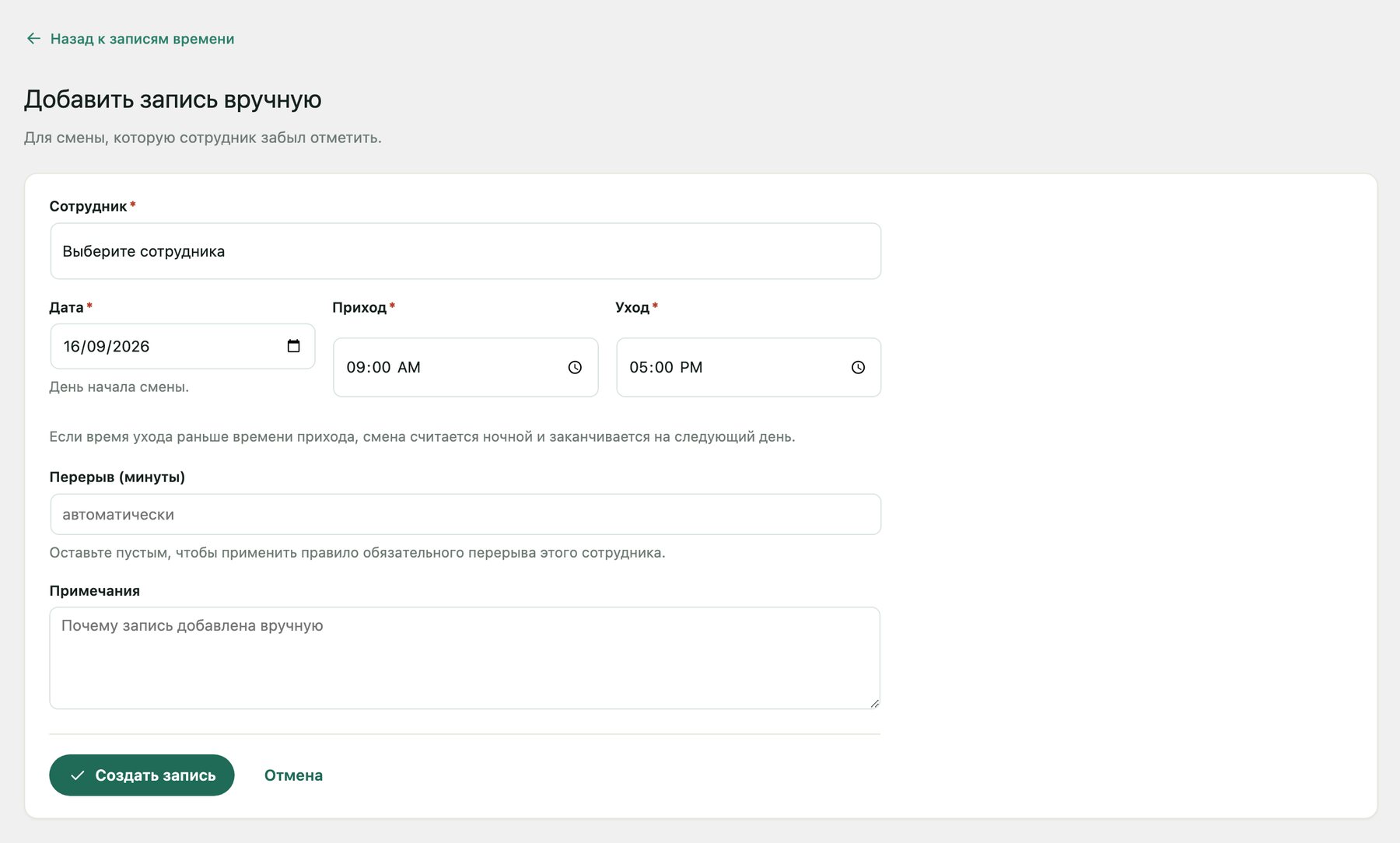
Добавление смены вручную
- Ночные смены: если время ухода раньше времени прихода (с 22:00 до 06:00), смена заканчивается на следующее утро.
- Перерывы: оставьте перерыв пустым, и применится обязательное правило сотрудника.
- Пересечения: смена, которая пересекается с другой сменой того же человека, отклоняется, поэтому одни и те же часы не оплачиваются дважды.
Отчёты, готовые для расчёта зарплаты
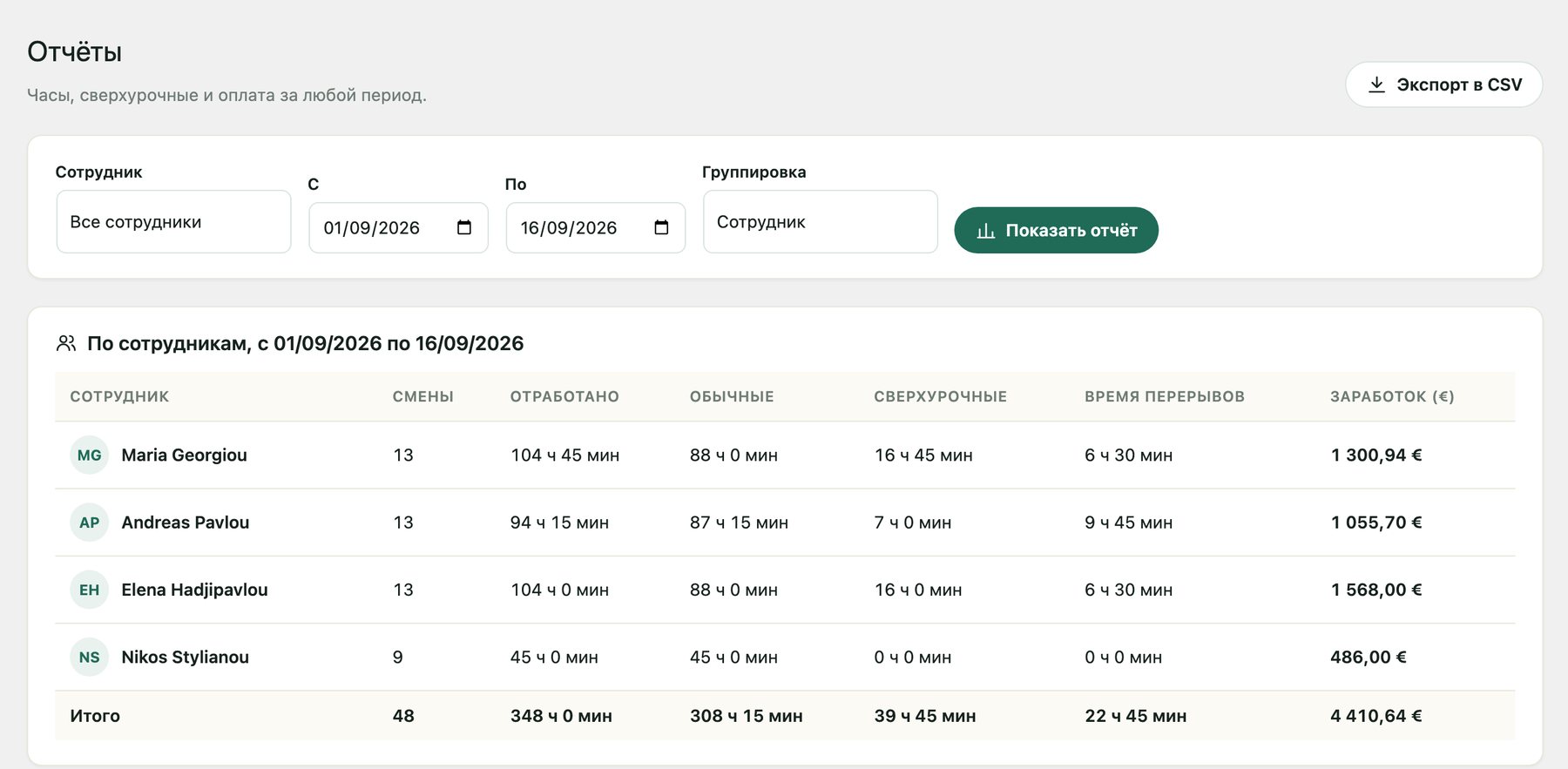
Time Clock → Отчёты: выберите сотрудников и даты и покажите все смены или сгруппируйте их по сотрудникам или по дням (Pro).
Как считаются сверхурочные (Pro)
Часы сверх дневного лимита сначала становятся сверхурочными. Остальные заполняют недельный лимит, и всё, что выше, тоже считается сверхурочным, поэтому ни один час не учитывается дважды. Недели всегда считаются целиком, даже если отчёт начинается в середине недели.
| День | Отработано | Обычные | Сверхурочные |
|---|---|---|---|
| Пн | 9 ч | 8 ч | 1 ч |
| Вт-Чт | 8 ч × 3 | 24 ч | 0 ч |
| Пт | 9 ч | 8 ч | 1 ч |
| Сб | 5 ч | 0 ч | 5 ч |
| Неделя | 47 ч | 40 ч | 7 ч |
Дневной лимит 8 ч, недельный лимит 40 ч, неделя начинается в понедельник.
Одни и те же цифры везде
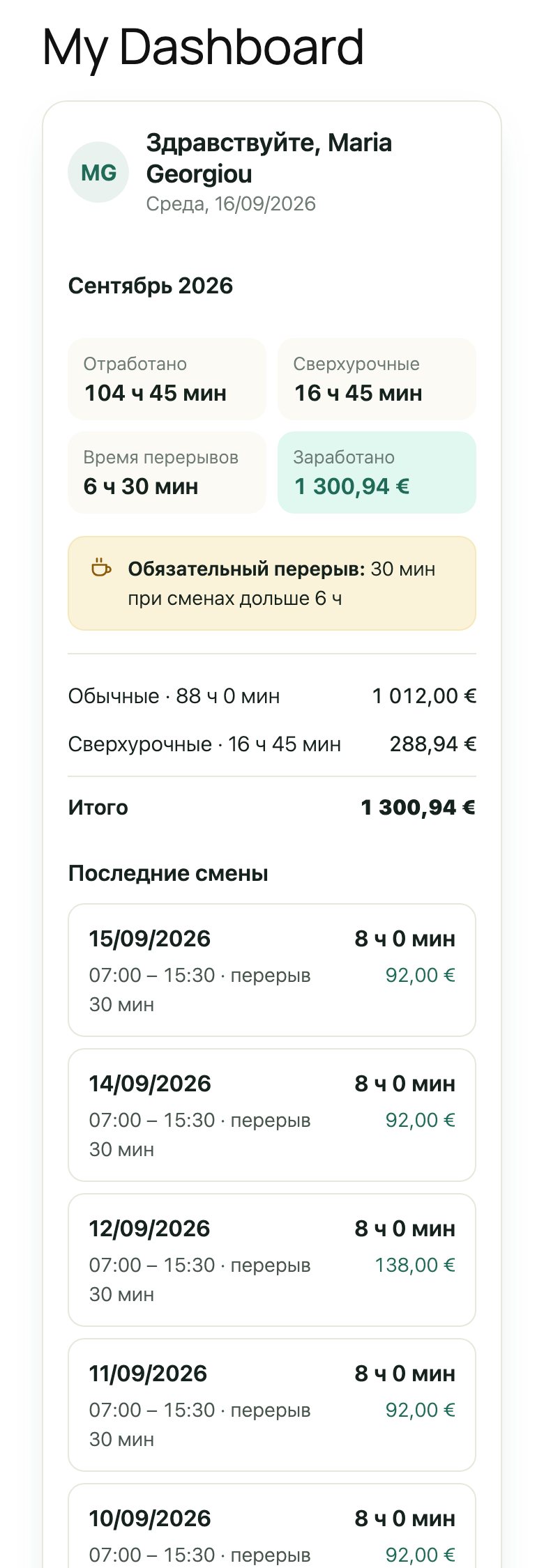
Страница «Мои часы» сотрудника, ваши отчёты и экспорт в CSV строятся на одном расчёте. Если кто-то сомневается в оплате, вы оба смотрите на одну и ту же сумму.
Версия Free показывает последние 14 дней. Pro показывает любой период и экспортирует данные в CSV для вашей бухгалтерской программы.
Кто сейчас работает
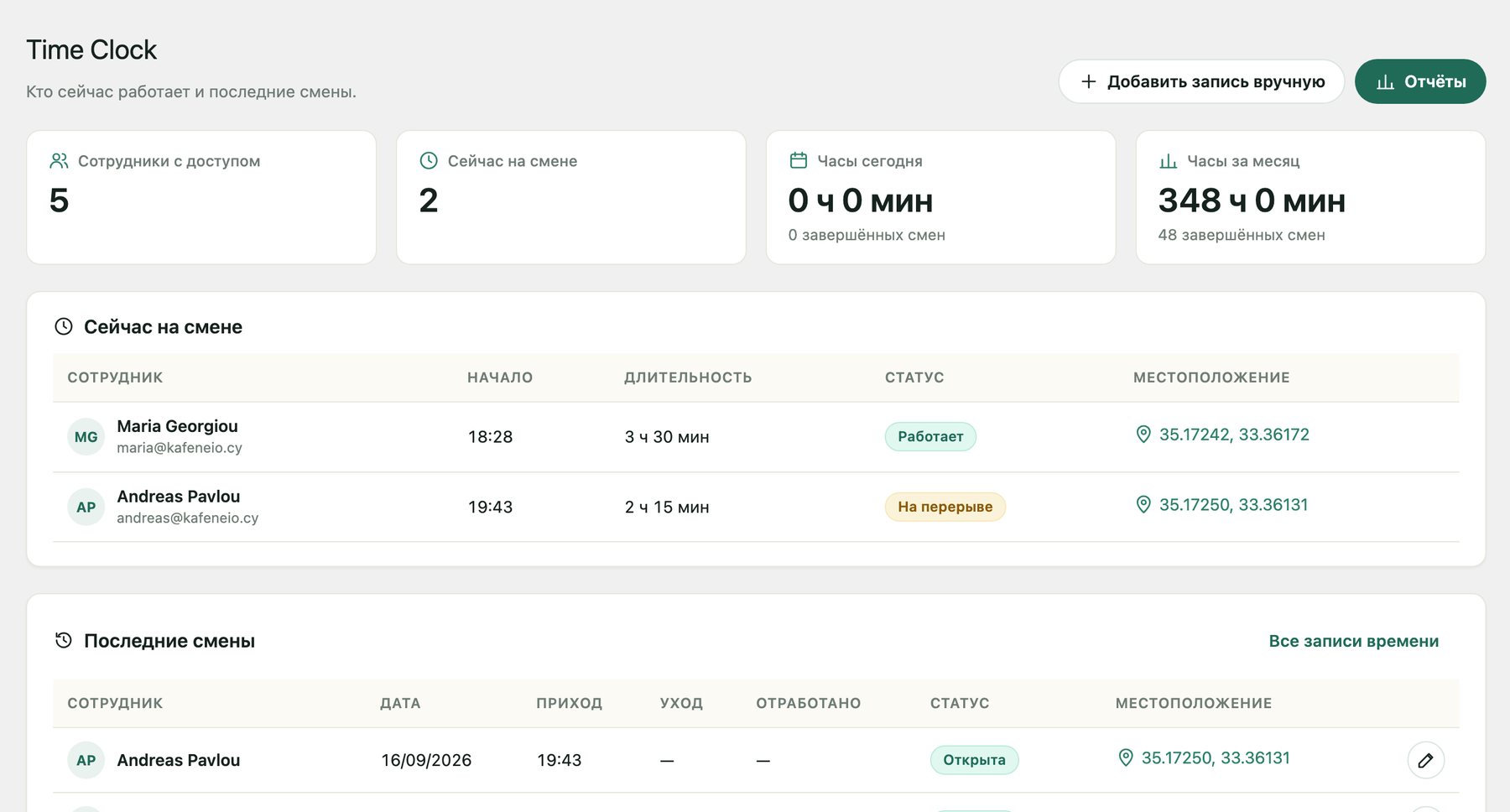
Time Clock → Панель: кто на смене и как долго, кто на перерыве, часы за сегодня и за месяц и последние смены.
Кто что видит
| Может ли | Сотрудник | HR-менеджер (Pro) | Администратор Time Clock |
|---|---|---|---|
| Начинать и завершать смены | Да | Да | Да |
| Видеть свои часы | Да | Да | Да |
| Видеть часы других | Нет | Своей команды | Всех |
| Задавать обязательные перерывы | Нет | Своей команде | Всем |
| Исправлять записи времени | Нет | Нет | Да |
| Добавлять сотрудников и менять настройки | Нет | Нет | Да |
Руководитель видит только закреплённых за ним людей. Администратор Time Clock управляет сотрудниками, но никогда не может изменить учётную запись администратора WordPress.
Все настройки простыми словами
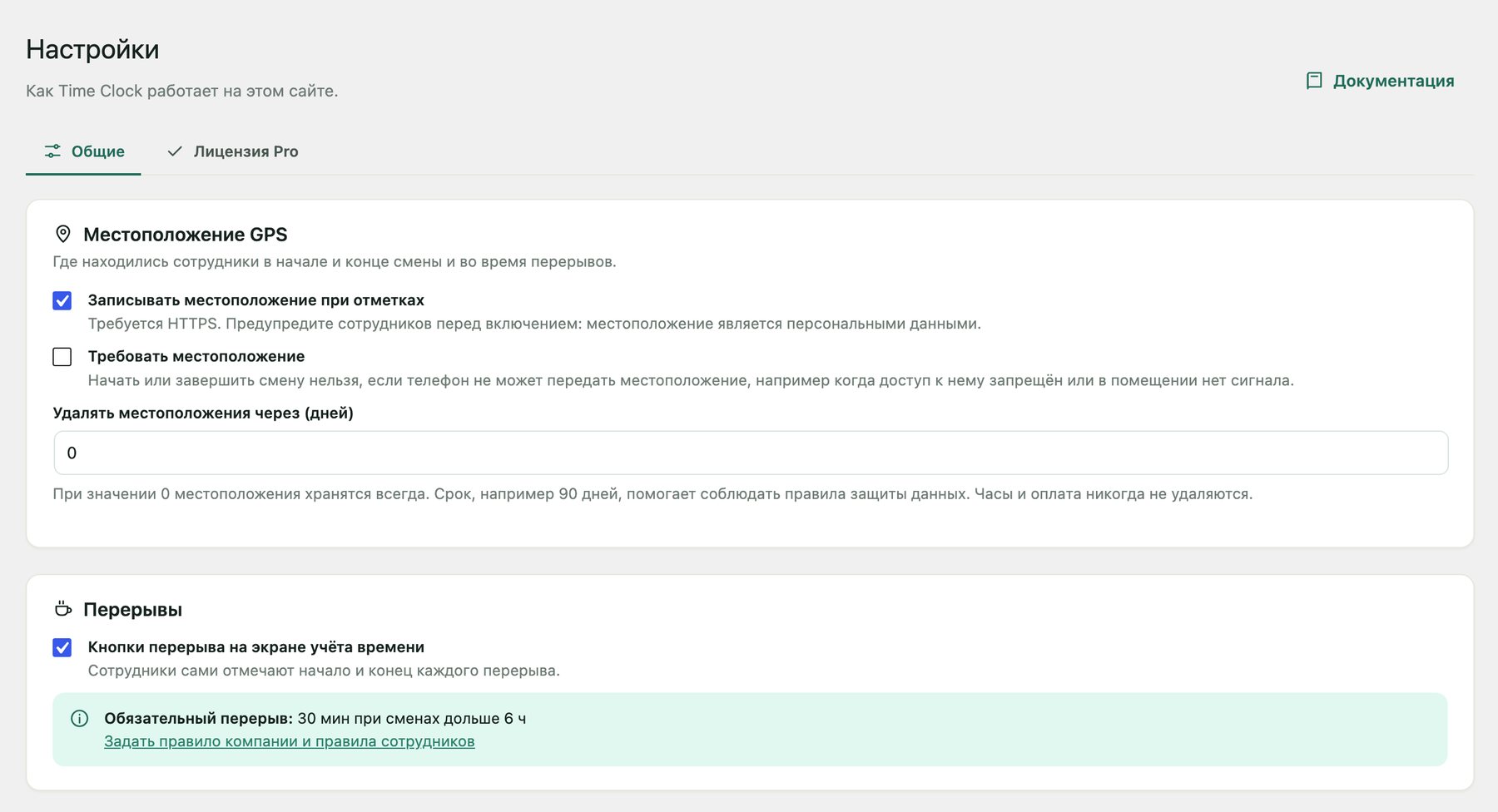
Time Clock → Настройки → Общие.
| Местоположение GPS (Pro) | Записывает, где был телефон при начале и конце смены и в начале и конце перерыва. Требуется HTTPS. |
| Требовать местоположение (Pro) | Не даёт начать или завершить смену без местоположения. Строгий режим: в помещении может не сработать. |
| Удалять местоположения через (дней) | Сколько хранятся местоположения. Часы и оплата никогда не удаляются. |
| Кнопки перерыва на экране учёта времени (Pro) | Показывает или скрывает кнопки перерыва для сотрудников. |
| Уведомления по почте (Pro) | Письмо, когда кто-то начинает или завершает смену, и одно напоминание о каждой незавершённой смене с копией вам. |
| Сверхурочные (Pro) | Недельный лимит, дневной лимит и первый день недели. |
| Даты, время и деньги | Формат даты и времени на экранах Time Clock и символ валюты. |
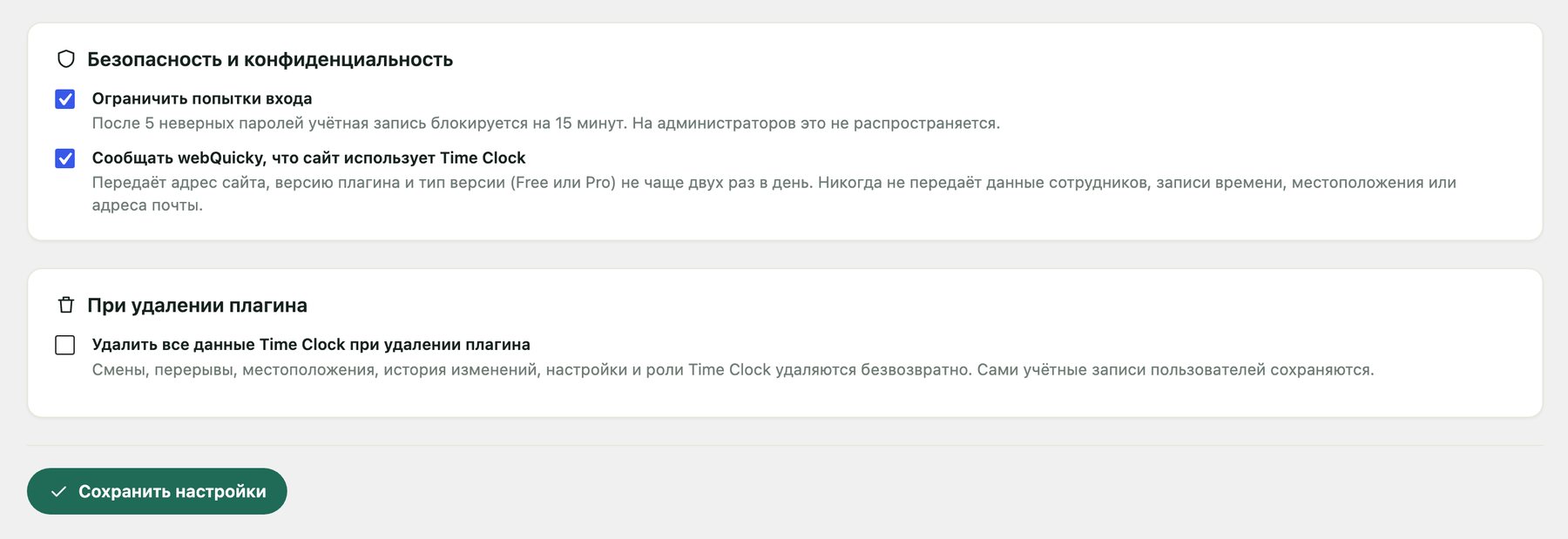
| Ограничить попытки входа | 5 неверных паролей блокируют учётную запись на 15 минут. На администраторов не распространяется. |
| Сообщать webQuicky, что сайт использует Time Clock | Передаёт адрес сайта, версию плагина и тип версии (Free или Pro). Больше ничего. |
| При удалении плагина | По умолчанию выключено, поэтому при удалении плагина все записи сохраняются. Включайте, только если нужно удалить и все данные. |
Обновления и языки
Обновления
Новые версии появляются в разделе Консоль → Обновления и на экране Плагины, как у любого плагина, напрямую с webquicky.com. Ваши записи и настройки остаются на месте, база данных обновляется сама.
Языки
Time Clock работает на русском, английском и греческом. Экран учёта времени следует языку сайта (Настройки → Общие), экраны администрирования следуют языку, который каждый пользователь выбрал в своём Профиль.
Помощь внутри WordPress
Time Clock → Документация: открывает это руководство на вашем языке.
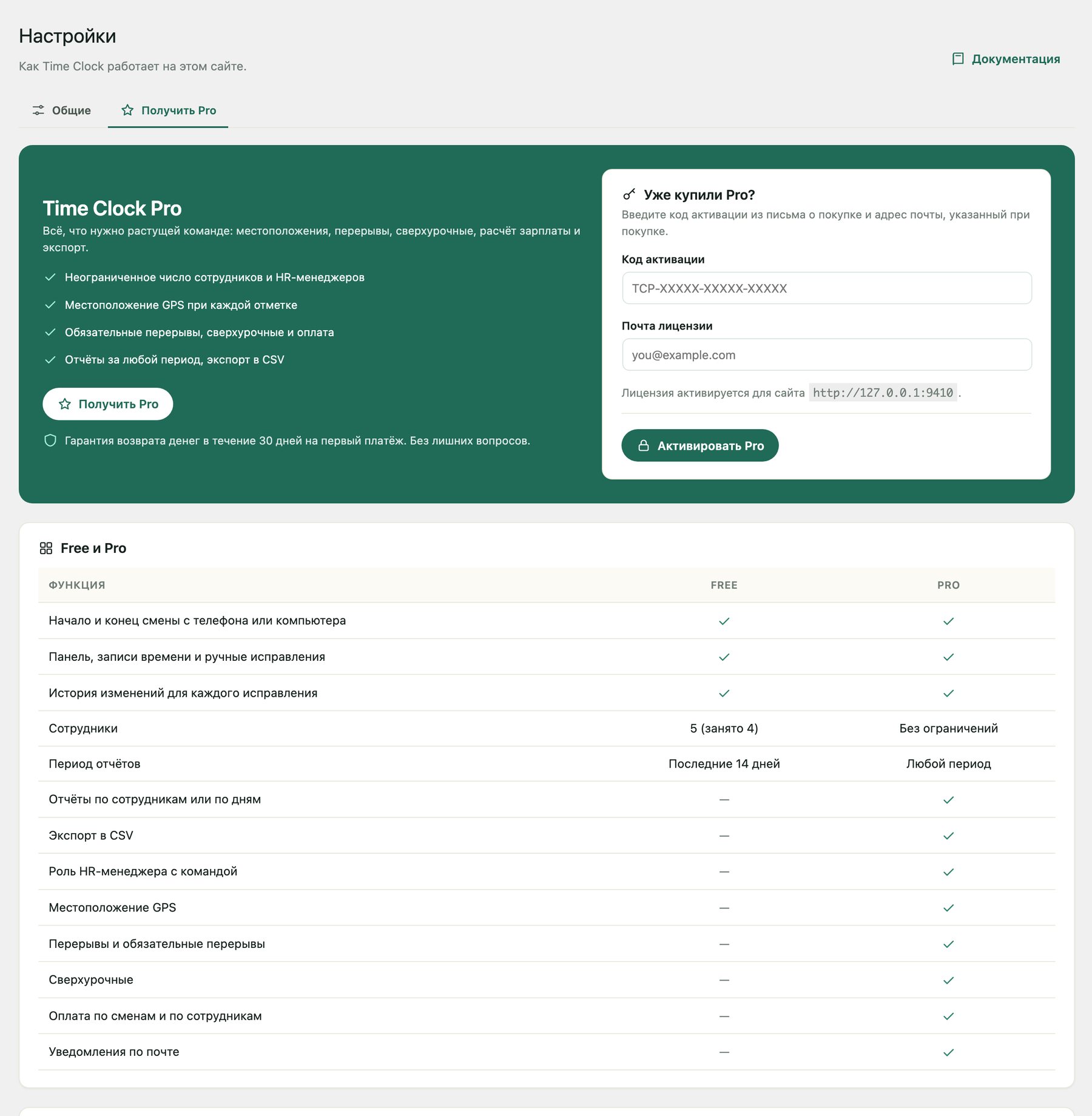
Free стало мало? Pro ведёт весь месяц расчёта зарплаты.
Free подходит как полноценный учёт времени для 5 сотрудников. Pro создан для бизнеса, который платит за часы.
- Неограниченное число сотрудников и HR-менеджеры для руководителей команд
- Обязательные перерывы, почасовые ставки, сверхурочные и оплата
- Отчёты за любой период, по сотрудникам или по дням, с экспортом в CSV
- Местоположение GPS и уведомления по почте
Гарантия возврата денег 30 дней. Не подошло? Напишите на [email protected] в течение 30 дней после первого платежа, и мы вернём его полностью. Без лишних вопросов.
Уже купили? Введите код активации и адрес почты в разделе Time Clock → Настройки → Получить Pro.
Ваши данные остаются на вашем сайте
Все смены, ставки, местоположения и изменения хранятся в вашей базе данных WordPress. Наружу уходят только три вещи: проверка лицензии Pro, проверка обновлений и необязательное уведомление о том, что сайт использует плагин; его можно отключить.
Если сотрудник запрашивает свои данные, Инструменты → Экспорт персональных данных включает его смены, местоположения и историю изменений. Инструменты → Удаление персональных данных удаляет его местоположения; часы остаются, потому что данные для расчёта зарплаты нужно хранить.
Прежде чем включить GPS, сообщите сотрудникам, что вы записываете, зачем и как долго храните.
Быстрые ответы
Причина показывается красным на экране учёта времени. Обычно местоположение обязательно, а телефон его заблокировал: разрешите доступ к местоположению для сайта в настройках браузера или выключите параметр Требовать местоположение.
Сохранённая копия страницы устарела. Обновите страницу и попробуйте ещё раз. Если это повторяется, исключите страницу Time Clock из кеширования.
После 5 неверных паролей учётная запись ждёт 15 минут. Если сотрудник забыл пароль, откройте его страницу в разделе Сотрудники и нажмите Отправить письмо.
Выберите свой город в Настройки → Общие → Часовой пояс вместо UTC и исправьте старые смены в разделе Записи времени.
Исправленные смены учитываются везде. Проверьте, что у смены есть время ухода: открытая смена ещё не является завершённой работой.
Откройте Time Clock → Настройки. Если сервер лицензий был недоступен, Pro работает ещё 7 дней: нажмите Проверить лицензию на вкладке Лицензия Pro, чтобы увидеть, до какого числа. Если срок лицензии истёк, об этом сообщит вкладка Получить Pro; продлите лицензию или напишите на [email protected].
Заполните поле Дата окончания на его странице. После этого дня он не сможет начать смену, а все его часы останутся в отчётах.
Да. На первый платёж за Pro, ежемесячный или годовой, действует гарантия возврата денег 30 дней. Напишите на [email protected] с адреса, указанного при покупке, в течение 30 дней после покупки. Вы получите всю сумму обратно, подписка отменится, а сайт продолжит работать на Free со всеми записями.
Если не был включён пункт Удалить все данные Time Clock при удалении плагина, все записи остались в базе данных. Установите плагин снова, и всё вернётся.
Custom Time Clock 1.0.2 от webQuicky.